目录
一、问题背景
在使用 VS Code Remote SSH 连接到远程服务器进行开发时,遇到了一个问题:Codex 插件无法访问外网。
1.1 问题现象
- Codex 插件安装在远程服务器上
- 插件运行在 Remote Extension Host 进程中
- 尝试使用 Codex 功能时,出现网络连接超时
二、原理分析
2.1 Remote Extension Host 的网络机制
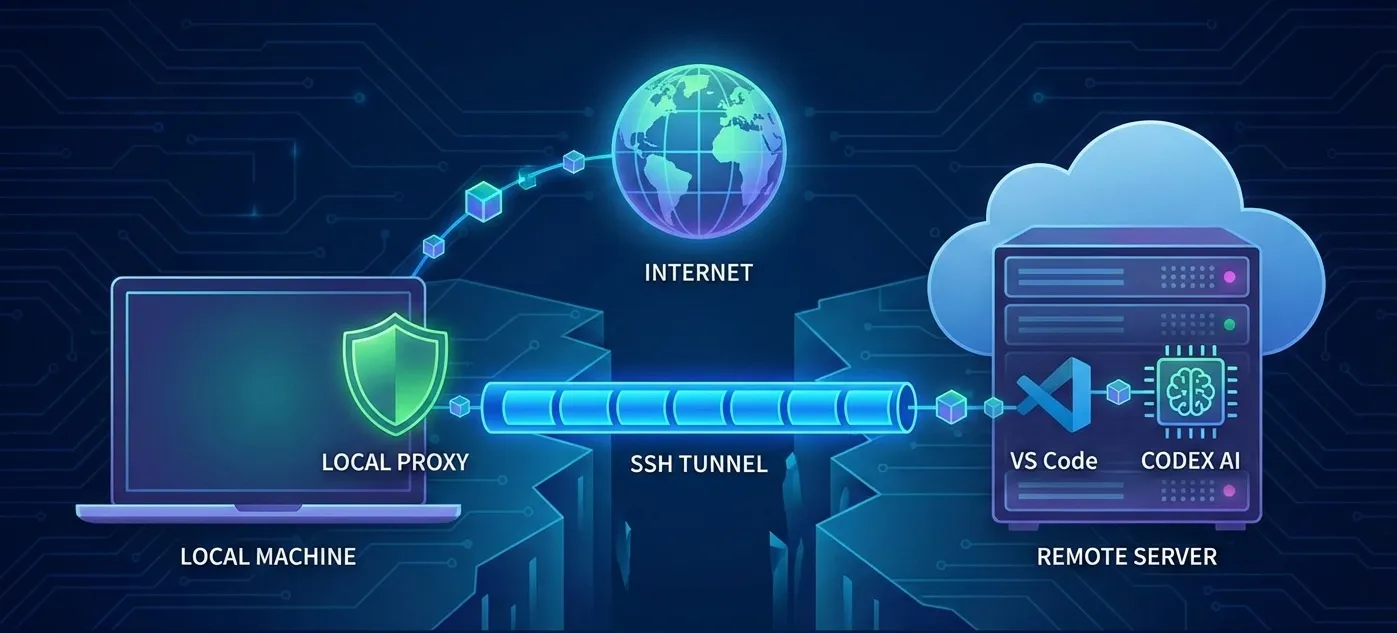
关键点在于:Codex 插件运行在 Remote Extension Host,它使用的是 VS Code 提供的网络层,而不是 shell 的网络设置。
这意味着:
- ❌ 在 shell 中设置
http_proxy等环境变量无效 - ❌ 在
.bashrc或.zshrc中配置代理不起作用 - ✅ 必须通过 VS Code 的代理配置来设置
2.2 解决思路
既然 VS Code Remote Extension Host 会读取 VS Code 的代理设置,我们需要:
- 在本地和远程之间建立代理通道(SSH 端口转发)
- 配置远程 VS Code 的代理设置
三、解决方案
3.1 配置 SSH 端口转发
首先,在本地 SSH 配置文件中添加端口转发规则。编辑 ~/.ssh/config:
Host 服务器
    HostName 巴拉巴拉巴拉
    User zhoukai
    Port 巴拉
RemoteForward 自己选 127.0.0.1:自己选关键配置说明:
RemoteForward xxx 127.0.0.1:yyy:将远程服务器的 xxx 端口转发到本地的 yyy 端口- 本地 yyy 端口运行的是你的代理服务(如 Clash、V2Ray 等)
- 这样远程服务器就可以通过
127.0.0.1:yyy访问你的本地代理
3.2 配置远程 VS Code 代理设置
连接到远程服务器后,编辑远程端的 VS Code 配置文件:
# 编辑远程 VS Code 配置
vi ~/.vscode-server/data/Machine/settings.json
添加以下配置:
{
  "http.proxy": "http://127.0.0.1:yyy",
  "http.proxySupport": "override",
  "http.proxyStrictSSL": false
}配置说明:
"http.proxy":代理服务器地址,指向 SSH 转发的本地端口"http.proxySupport": "override":覆盖系统代理设置,强制使用此代理"http.proxyStrictSSL": false:关闭严格的 SSL 验证(根据需要设置)
3.3 重启 VS Code 连接
配置完成后:
- 断开当前的 VS Code Remote SSH 连接
- 重新连接到远程服务器
- VS Code Remote Extension Host 会读取新的代理配置
四、验证与测试
4.1 检查端口转发
在远程服务器上,检查端口转发是否生效:
# 检查 1082 端口是否在监听
netstat -tuln | grep 1082
# 或
ss -tuln | grep 1082
应该看到类似 127.0.0.1:1082 的监听记录。
4.2 测试代理连接
在远程服务器上测试代理是否可用:
curl -x http://127.0.0.1:1082 https://www.google.com如果能正常返回内容,说明代理通道工作正常。
4.3 测试 Codex 插件
在 VS Code Remote 中尝试使用 Codex 功能,验证是否能正常访问网络服务。
五、常见问题
Q1: 配置后仍然无法连接?
可能原因:
- 本地代理服务未启动
- SSH 端口转发未生效(检查 SSH 连接日志)
- 防火墙阻止了连接
解决方法:
- 确保本地代理服务正常运行
- 重新建立 SSH 连接,查看是否有端口转发相关错误
- 检查远程服务器的防火墙设置
Q2: 代理速度很慢?
可能原因:
- 本地代理服务器性能限制
- 网络延迟
Q3: SSL 证书错误?
如果遇到 SSL 证书相关错误,可以:
- 设置
"http.proxyStrictSSL": false - 或者确保代理服务器的 SSL 证书配置正确
六、总结
- 理解机制:Remote Extension Host 使用 VS Code 的网络层,不读取 shell 代理设置
- 端口转发:通过 SSH
RemoteForward建立本地代理到远程服务器的通道 - VS Code 配置:在远程服务器的 VS Code 配置中设置代理参数
这种方法不仅适用于 Codex 插件,也适用于其他需要在远程服务器上访问网络的 VS Code 插件。
参考资源: